
Startassistent (Start Wizard)
Erstellen Sie Ihre erste Principal Plan-Datei.
Übersicht
Der Startassistent (Start Wizard) erscheint automatisch, wenn Sie Principal Plan zum ersten Mal starten oder eine neue Datei erstellen. Er führt durch drei Einrichtungsschritte: Konten erstellen, Einkommensvorlagen definieren und einen ersten Verteilungsplan (Budget) erstellen.
Der Assistent ist modal. Sie müssen ihn entweder abschließen oder auf Assistenten beenden (Quit wizard) klicken, um ihn zu schließen. Jede Seite enthält eine Schaltfläche Hilfe (Help), die dieses Hilfethema öffnet.
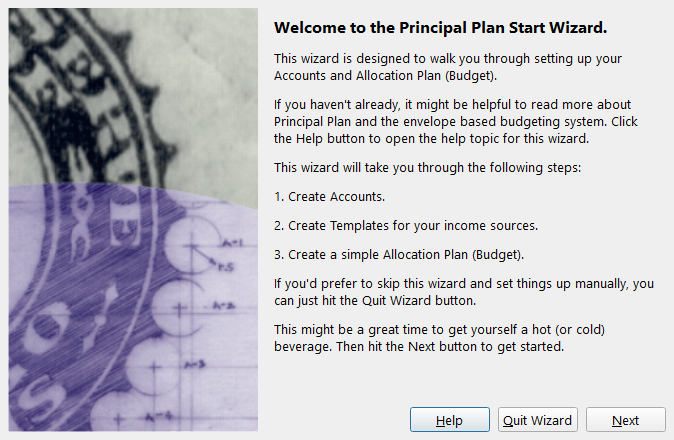
Willkommensseite
Die erste Seite ist eine Einleitung. Sie erklärt die drei Schritte, durch die der Assistent Sie führt:
- Konten erstellen.
- Vorlagen für Einkommensquellen erstellen.
- Einen einfachen Verteilungsplan (Budget) erstellen.
Klicken Sie auf Weiter (Next), um fortzufahren.
Seite „Konten“
Auf der Kontenseite werden Sie aufgefordert, mindestens einen Kontodatensatz zu erstellen. Klicken Sie auf Konto hinzufügen (Add Account), um das Dialogfeld Kontoeigenschaften (Account properties) zu öffnen, in dem Sie den Kontonamen und -typ eingeben. Sie können beliebig viele Konten hinzufügen, indem Sie erneut auf Konto hinzufügen (Add Account) klicken.
Öffnen Sie nach Abschluss des Assistenten jedes Kontohauptbuch und geben Sie eine Eröffnungstransaktion ein, wenn Sie einen Eröffnungssaldo festlegen müssen. Diese Eröffnungstransaktion sollte normalerweise mit dem Endsaldo auf Ihrem letzten Kontoauszug übereinstimmen. Sie können die Kontoeigenschaften und -salden später anpassen, sodass zunächst eine Schätzung ausreicht.
Es ist mindestens ein Konto erforderlich. Wenn Sie versuchen, fortzufahren, ohne ein Konto hinzuzufügen, wird eine Warnung angezeigt und Sie müssen zurückgehen und ein Konto hinzufügen.
Klicken Sie auf Weiter (Next), um fortzufahren.
Einkommensseite
Auf der Einkommensseite werden Sie aufgefordert, Einkommensvorlagen zu erstellen. Vorlagen sind wiederverwendbare Transaktionsentwürfe. In diesem Schritt definieren Sie Ihre regelmäßigen Einkommensquellen, damit der Verteilungsplan weiß, wie viel Geld für das Budget zur Verfügung steht.
Klicken Sie auf Einkommen hinzufügen (Add income), um das Dialogfeld Einkommensvorlage erstellen zu öffnen. Geben Sie für jede Einkommensquelle den Zahlungsempfänger bzw. die Quelle in Empfänger (Payable to) (z. B. „Gehalt“), eine Häufigkeit (z. B. einmal im Monat) und einen Betrag ein. Die Vorlage wird automatisch in den Verteilungsplan übernommen.
Sie können mehrere Einkommensvorlagen hinzufügen, indem Sie erneut auf Einkommen hinzufügen (Add income) klicken. Dieser Schritt ist optional – Sie können ihn überspringen und später Einkommensvorlagen hinzufügen.
Klicken Sie auf Weiter (Next), um fortzufahren. Der Assistent erstellt einen Standardsatz an Umschlägen und öffnet das Dialogfeld Verteilungsplan (Allocation Plan), damit Sie das Budget überprüfen und anpassen können, bevor Sie den Vorgang abschließen.
Standardumschläge
Wenn der Assistent über die Einkommensseite hinausgeht, erstellt er elf Starterumschläge mit Standardbudgetprozentsätzen:
| Umschlag | Prozentsatz |
|---|---|
| Wohltätigkeit | 10 % |
| Lebensmittel | 9 % |
| Wohnen | 25 % |
| Versicherungen | 8 % |
| Medizin | 8 % |
| Verschiedenes | 5 % |
| Persönlich | 5 % |
| Freizeit | 5 % |
| Ersparnisse | 10 % |
| Transport | 8 % |
| Nebenkosten | 7 % |
Der Zuteilungsbetrag jedes Umschlags wird als Prozentsatz des in Ihren Vorlagen definierten Gesamteinkommens berechnet. Diese Umschläge und ihre Zuteilungen können nach Abschluss des Assistenten umbenannt, neu organisiert oder gelöscht werden.
Überprüfung des Verteilungsplans
Nachdem die Standardumschläge erstellt wurden, wird das Dialogfeld Verteilungsplan (Allocation Plan) automatisch geöffnet. Hier sehen Sie, wie die einzelnen Einkommenseinzahlungen auf Ihre Umschläge aufgeteilt werden. Hier können Sie Beträge anpassen, Umschläge hinzufügen oder Umschläge entfernen. Wenn Sie das Dialogfeld „Verteilungsplan“ schließen, wechselt der Assistent zur letzten Seite.
Letzte Seite
Auf der letzten Seite wird bestätigt, dass die Einrichtung abgeschlossen ist. Die Schaltfläche Assistenten beenden (Quit wizard) ist auf dieser Seite ausgeblendet, da es nichts mehr zum Abbrechen gibt.
Klicken Sie auf Fertig (Finish), um den Assistenten zu schließen und mit der Verwendung von Principal Plan zu beginnen.
Beenden des Assistenten
Wenn Sie auf einer beliebigen Seite vor der letzten Seite auf Assistenten beenden (Quit wizard) klicken, wird der Assistent geschlossen und erstellt eine minimale Standardeinrichtung:
- Wenn keine Konten hinzugefügt wurden, wird ein einzelnes Konto mit dem Namen „Neues Konto“ erstellt.
- Wenn keine Umschläge hinzugefügt wurden, werden die oben aufgeführten elf Standardumschläge erstellt.
Dadurch wird sichergestellt, dass die Anwendung immer über mindestens ein Konto und einen Satz Umschläge verfügt, auch wenn Sie den Assistenten vollständig überspringen.
Hinweis: Das gesamte Hilfesystem ist als einzelne Markdown-Datei verfügbar, geeignet, um Ihrem bevorzugten KI-Agenten beizubringen, Ihr persönlicher Principal Plan-Experte zu sein. Herunterladen