
Transaktionen importieren
Übernehmen Sie Transaktionen aus einer Bankdatei.
Übersicht
Principal Plan importiert Transaktionen aus Dateien, die Sie von Ihrer Bank oder Ihrem Finanzinstitut heruntergeladen haben. Öffnen Sie den Importdialog über Datei > Transaktionen importieren (Import Transactions) und wählen Sie eine Datei aus. Drei Dateiformate werden unterstützt:
| Format | Dateiendungen | Beschreibung |
|---|---|---|
| CSV | .csv | Durch Kommas getrennte Werte. Unterstützt US-amerikanische und internationale Datumsformate. |
| QIF | .qif | Quicken-Austauschformat. |
| OFX / QFX | .ofx, .qfx | Open Financial Exchange und Quicken Financial Exchange. |
Der Importdialog
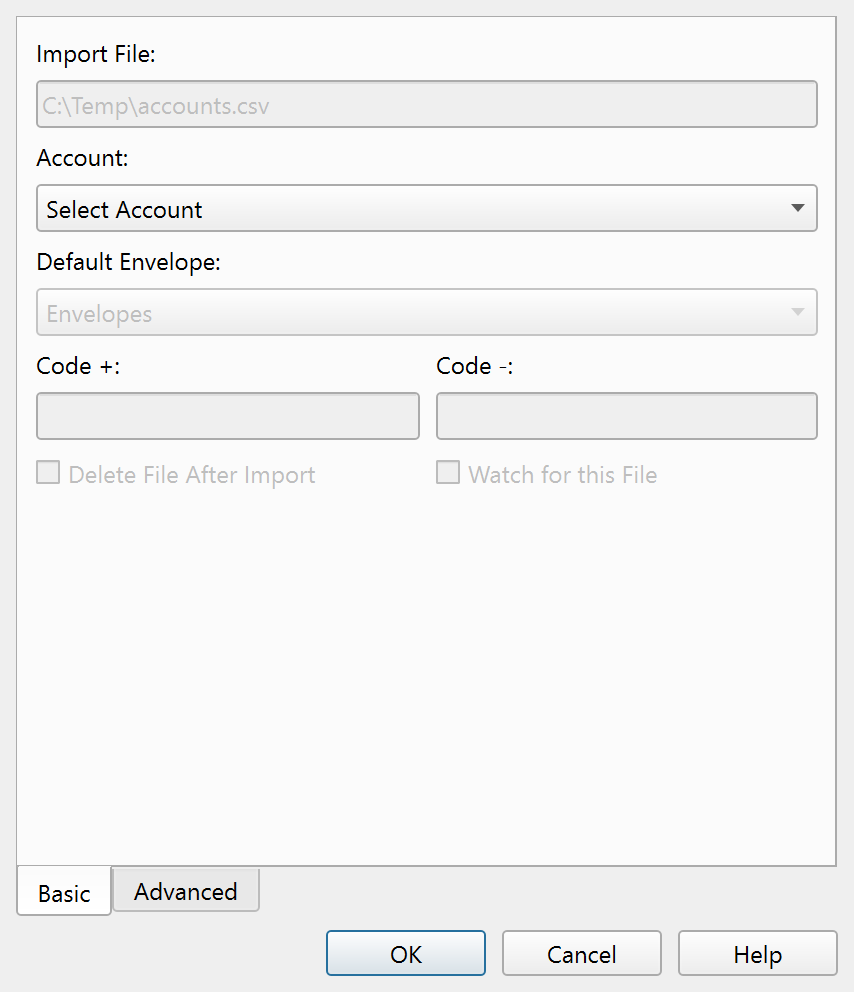
Der Importdialog verfügt über zwei Registerkarten:
- Grundlegend – Wählen Sie das Zielkonto, den Standardumschlag und die Dateiverwaltungsoptionen aus. Weitere Informationen finden Sie unter Transaktionen importieren – Grundlegend.
- Erweitert – Konfigurieren Sie die Duplikaterkennung, Feldtransformationen und die KI-Umschlagzuordnung. Weitere Informationen finden Sie unter Transaktionen importieren – Erweitert.
Alle Einstellungen werden pro Konto gespeichert und beim nächsten Import in dieses Konto wiederhergestellt.
Importablauf
- Wählen Sie eine Datei mit der Dateiauswahl aus (oder lassen Sie die Dateiüberwachungsfunktion den Dialog automatisch öffnen).
- Wählen Sie auf der Registerkarte „Grundlegend“ das Zielkonto aus.
- Passen Sie den Standardumschlag und alle erweiterten Einstellungen nach Bedarf an.
- Klicken Sie auf OK, um den Import auszuführen.
Während des Imports analysiert Principal Plan die Datei und vergleicht jede Transaktion mit vorhandenen Datensätzen. Wenn Intelligenter Import (Smart import) aktiviert ist, werden übereinstimmende Transaktionen verknüpft statt dupliziert, und für nicht zugeordnete abgeglichene Transaktionen innerhalb des Zuordnungsfensters kann der Abgleich aufgehoben werden. Neue Transaktionen werden mit dem Status „Ausstehend“ erstellt.
Nach dem Import wird das Kontohauptbuch gefiltert geöffnet, um die neu importierten Transaktionen anzuzeigen. Da importierte Dateien in der Regel von Ihrer Bank stammen, ist dies ein guter Zeitpunkt, um den Kontostand abzugleichen. Informationen zum Ablauf des Abgleichs finden Sie unter Ein Konto abgleichen.
Sicherungspunkt
Wenn Sicherungspunkt vor Import erstellen (Create checkpoint before import) in Einstellungen – Verschiedenes aktiviert ist, wird ein Sicherungspunkt Ihrer Datendatei gespeichert, bevor der Import beginnt. Dadurch erhalten Sie einen Wiederherstellungspunkt, falls der Import zu unerwarteten Ergebnissen führt.
Dateiüberwachung
Wenn sowohl Datei nach Import löschen (Delete file after import) als auch Diese Datei beobachten (Watch for this file) aktiviert sind, überwacht Principal Plan den Dateipfad nach dem Import. Wenn die Datei erneut erscheint (z. B. bei einem automatisierten Bank-Download), wird der Importdialog für dieses Konto automatisch geöffnet. Dies ermöglicht wiederkehrende Importe ohne manuelles Eingreifen.
Schaltflächen
| Schaltfläche | Beschreibung |
|---|---|
| OK | Führt den Import aus. |
| Abbrechen (Cancel) | Schließt den Dialog ohne Import. |
| Hilfe (Help) | Öffnet dieses Hilfethema. |
Hinweis: Das gesamte Hilfesystem ist als einzelne Markdown-Datei verfügbar, geeignet, um Ihrem bevorzugten KI-Agenten beizubringen, Ihr persönlicher Principal Plan-Experte zu sein. Herunterladen