
Importar transacciones
Importar transacciones desde un archivo bancario.
Descripción general
Principal Plan importa transacciones de archivos descargados de su banco o institución financiera. Abra el cuadro de diálogo de importación desde Archivo > Importar transacciones (Import Transactions) y seleccione un archivo. Se admiten tres formatos de archivo:
| Formato | Extensiones | Descripción |
|---|---|---|
| CSV | .csv | Valores separados por comas. Admite formatos de fecha estadounidenses e internacionales. |
| QIF | .qif | Quicken Interchange Format. |
| OFX/QFX | .ofx, .qfx | Open Financial Exchange y Quicken Financial Exchange. |
El cuadro de diálogo de importación
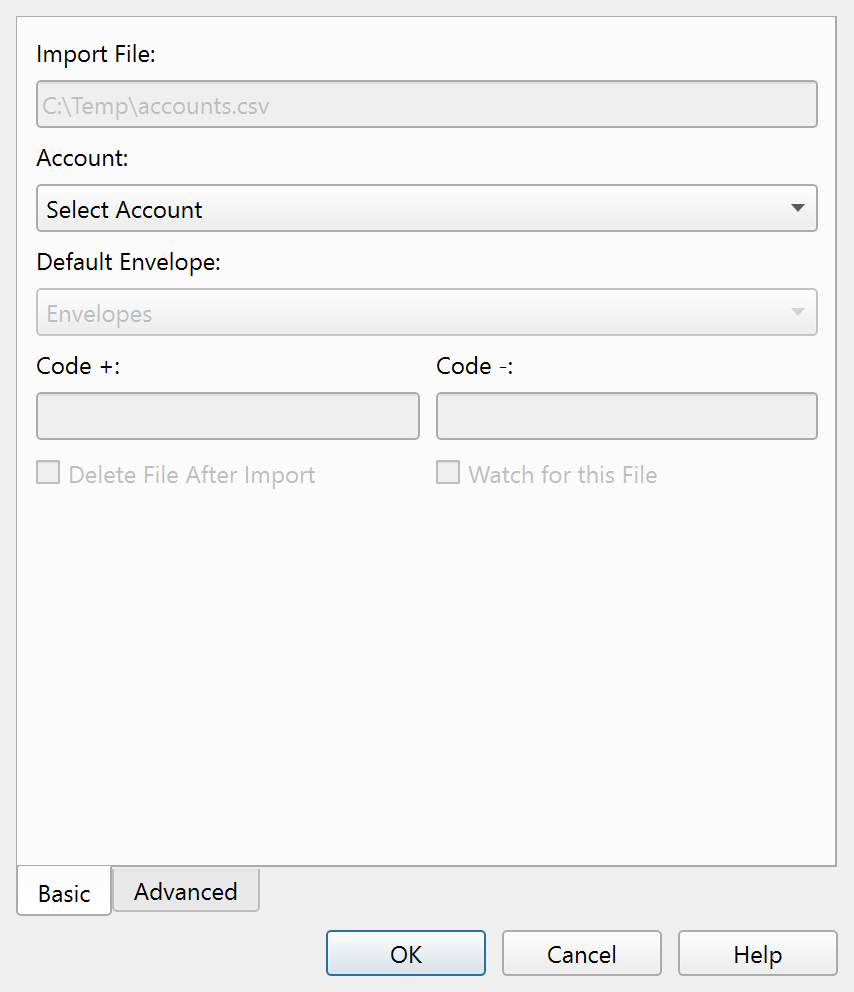
El cuadro de diálogo de importación tiene dos pestañas:
- Básico: seleccione la cuenta de destino, el sobre predeterminado y las opciones de manejo de archivos. Consulte Importar transacciones: básico para obtener más detalles.
- Avanzado: configure la detección de duplicados, las transformaciones de campos y la coincidencia de sobre con IA. Consulte Importar transacciones: avanzado para obtener más detalles.
Todas las configuraciones se guardan por cuenta y se restauran la próxima vez que importe a esa cuenta.
Flujo de trabajo de importación
- Seleccione un archivo usando el selector de archivos (o deje que la función de vigilancia de archivos abra el cuadro de diálogo automáticamente).
- Elija la cuenta de destino en la pestaña Básico.
- Ajuste el sobre predeterminado y cualquier configuración avanzada según sea necesario.
- Haga clic en Aceptar (OK) para ejecutar la importación.
Durante la importación, Principal Plan analiza el archivo y compara cada transacción con los registros existentes. Cuando Importación inteligente (Smart import) está habilitada, las transacciones coincidentes se vinculan en lugar de duplicarse, y las transacciones compensadas no coincidentes dentro de la ventana de coincidencia se pueden marcar como no compensadas. Las nuevas transacciones se crean con un estado pendiente.
Después de la importación, el registro de cuentas se abre filtrado para mostrar las transacciones recién importadas. Debido a que los archivos importados generalmente provienen de su banco, este es un buen momento para conciliar el saldo de la cuenta. Consulte Conciliar una cuenta para conocer el flujo de trabajo de conciliación.
Punto de control
Si Crear punto de control antes de importar (Create checkpoint before import) está habilitado en Configuración: Varios, se guarda un punto de control de su archivo de datos antes de que comience la importación. Esto le brinda un punto de restauración si la importación produce resultados inesperados.
Vigilancia de archivos
Cuando tanto Eliminar archivo después de importar (Delete file after import) como Vigilar este archivo (Watch for this file) están habilitados, Principal Plan monitorea la ruta del archivo después de la importación. Si el archivo vuelve a aparecer (por ejemplo, a partir de una descarga bancaria automatizada), el cuadro de diálogo de importación se abre automáticamente para esa cuenta. Esto admite importaciones recurrentes sin intervención manual.
Botones
| Botón | Descripción |
|---|---|
| Aceptar (OK) | Ejecuta la importación. |
| Cancelar (Cancel) | Cierra el cuadro de diálogo sin importar. |
| Ayuda (Help) | Abre este tema de ayuda. |
Nota: Todo el sistema de ayuda está disponible como un solo archivo Markdown adecuado para enseñar a su agente de IA favorito a ser su experto personal en Principal Plan. Descargar