
Importa transazioni
Importa le transazioni da un file bancario.
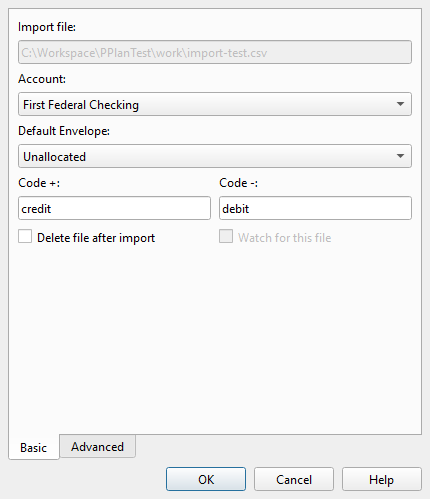
Panoramica
Principal Plan importa le transazioni dai file scaricati dalla tua banca o istituto finanziario. Apri la finestra di dialogo di importazione da File > Importa transazioni (Import Transactions) e seleziona un file. Sono supportati tre formati di file:
| Formato | Estensioni | Descrizione |
|---|---|---|
| CSV | .csv | Valori separati da virgole. Supporta i formati di data statunitensi e internazionali. |
| QIF | .qif | Quicken Interchange Format. |
| OFX/QFX | .ofx, .qfx | Open Financial Exchange e Quicken Financial Exchange. |
La finestra di dialogo di importazione
La finestra di dialogo di importazione ha due schede:
- Base – Seleziona il conto di destinazione, la busta predefinita e le opzioni di gestione dei file. Per i dettagli vedi Importa transazioni — Base.
- Avanzato – Configura il rilevamento dei duplicati, le trasformazioni dei campi e la corrispondenza delle buste con IA. Per i dettagli vedi Importa transazioni — Avanzato.
Tutte le impostazioni vengono salvate per conto e ripristinate alla successiva importazione in quel conto.
Flusso di lavoro dell'importazione
- Seleziona un file utilizzando il selettore file (o lascia che la funzione di monitoraggio dei file apra automaticamente la finestra di dialogo).
- Scegli il conto di destinazione nella scheda Base.
- Regola la busta predefinita e le eventuali impostazioni avanzate secondo necessità.
- Fai clic su OK per eseguire l'importazione.
Durante l'importazione, Principal Plan analizza il file e confronta ogni transazione con i record esistenti. Quando Importazione intelligente (Smart import) è abilitato, le transazioni corrispondenti vengono collegate anziché duplicate e le transazioni compensate non abbinate all'interno della finestra di corrispondenza possono tornare non compensate. Le nuove transazioni vengono create con uno stato in sospeso.
Dopo l'importazione, il registro del conto si apre filtrato per mostrare le transazioni appena importate. Poiché i file importati provengono solitamente dalla tua banca, questo è un buon momento per riconciliare il saldo del conto. Vedi Riconciliazione di un conto per il flusso di lavoro di riconciliazione.
Punto di ripristino
Se Crea punto di ripristino prima dell'importazione (Create checkpoint before import) è abilitato in Impostazioni — Varie, viene salvato un punto di ripristino del file di dati prima dell'inizio dell'importazione. In questo modo puoi tornare allo stato precedente se l'importazione produce risultati imprevisti.
Monitoraggio del file
Quando sono abilitati sia Elimina file dopo importazione (Delete file after import) che Monitora questo file (Watch for this file), Principal Plan monitora il percorso del file dopo l'importazione. Se il file riappare (ad esempio, da un download automatico della banca), la finestra di dialogo di importazione si apre automaticamente per quel conto. Ciò consente importazioni ricorrenti senza intervento manuale.
Pulsanti
| Pulsante | Descrizione |
|---|---|
| OK | Esegue l'importazione. |
| Annulla (Cancel) | Chiude la finestra di dialogo senza importare. |
| Aiuto (Help) | Apre questo argomento della guida. |
Nota: L'intero sistema di aiuto è disponibile come singolo file Markdown adatto per insegnare al tuo agente IA preferito a essere il tuo esperto personale di Principal Plan. Scarica